
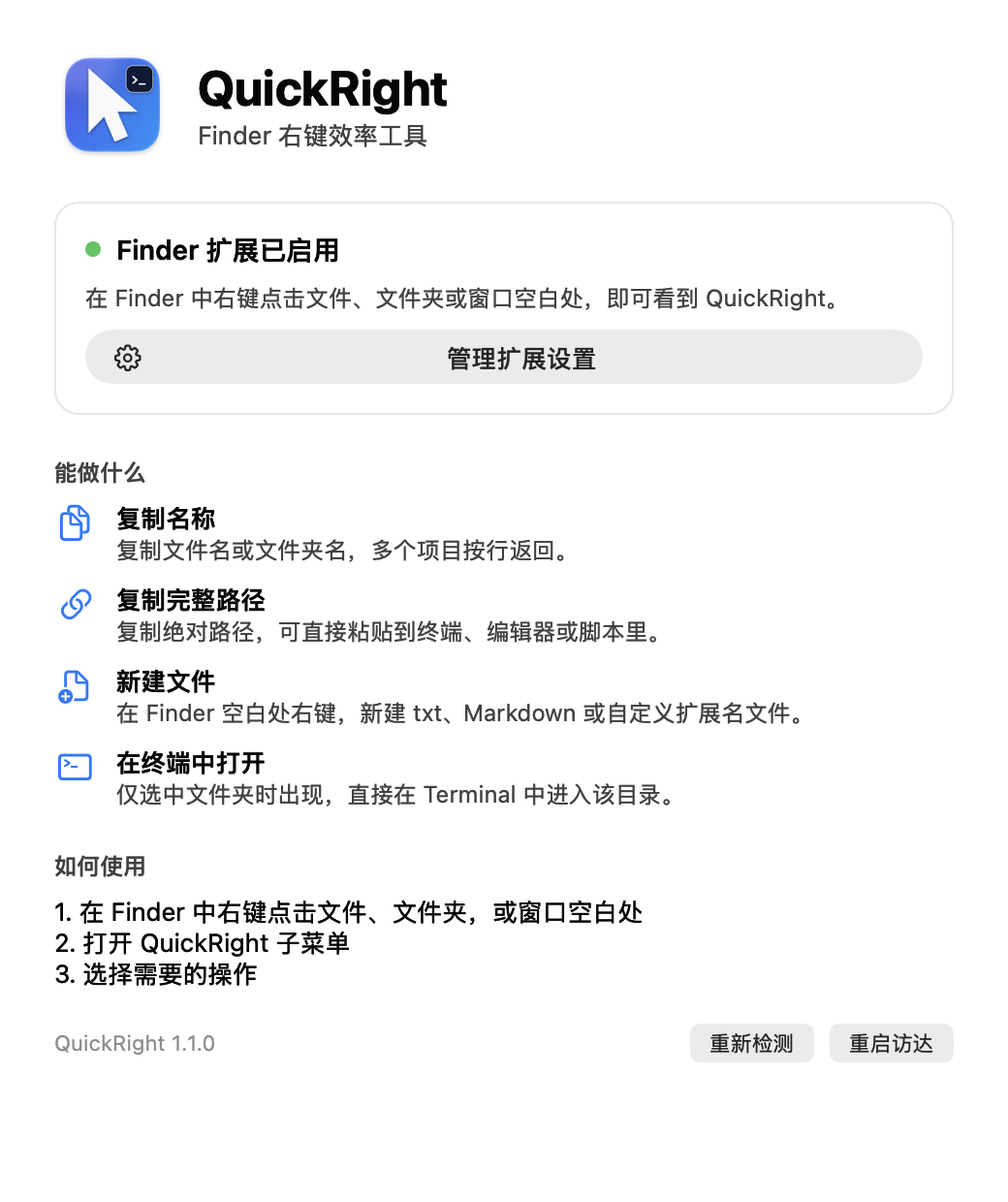

复制名称
文件名、文件夹名一次复制。多选时按行输出,粘贴到表格或清单里也不会乱。
保留扩展名macOS Finder 右键增强
复制名称、复制完整路径,或者直接以选中的文件夹进入终端。QuickRight 把最常用的 Finder 操作,放回你的右键菜单。
也支持在 Finder 窗口空白处右键,直接对当前文件夹操作。
FEATURES
不用打开新窗口,也不用记快捷键。选中,右键,完成。
文件名、文件夹名一次复制。多选时按行输出,粘贴到表格或清单里也不会乱。
保留扩展名复制 POSIX 绝对路径,直接粘进终端、IDE、编辑器或脚本。中文和空格路径都不需要转义。
多选按行 · 自动去重只在选中文件夹时出现。Terminal 直接进入该目录,省掉一次 cd 和一次拖拽。
支持多选、外部磁盘、中文与空格路径,以及 Finder 窗口空白处右键。
WHY QUICKRIGHT
用原生 Finder Sync 扩展实现,菜单由 Finder 直接调用。没有 Electron,没有后台守护进程,也没有多余的网络请求。
菜单由 Finder 直接调用,不注入进程,不常驻后台。
扩展运行在 App Sandbox 中,只读取你右键选中的项目。
复制和终端操作都在本机完成,不联网、不上传任何文件信息。
多选、去重、排序、外部磁盘和中文路径都已处理。
MULTI SELECT
一次选中多个文件或文件夹,名称和路径会按行输出。路径自动去重、按名称排序,粘贴到终端或表格里都保持整齐。
INSTALL
下载、拖入、启用,三步之后就能在右键菜单里看到 QuickRight。
点击官网的下载按钮,打开 QuickRight 安装包。
把 QuickRight 拖到 Applications 文件夹,然后打开它。
在 App 里点“启用 Finder 扩展”,或到系统设置中打开 QuickRight。
右键任意文件、文件夹或窗口空白处,选择 QuickRight。
当前安装包使用 ad-hoc 签名,还没有经过 Apple 公证。请打开 系统设置 → 隐私与安全性,在“安全性”一栏点“仍要打开”,输入密码后再打开一次。
FAQ
第一次安装或使用中遇到问题,先看看这里。
QuickRight 目前是本地构建的 ad-hoc 签名版本,没有经过 Apple 公证。首次打开时,请到 系统设置 → 隐私与安全性,在“安全性”区域点击“仍要打开”,输入登录密码后再确认一次。
如果“仍要打开”没有出现,可以在终端执行下面这条命令,再重新打开:
xattr -dr com.apple.quarantine /Applications/QuickRight.app
先确认 QuickRight 在“应用程序”文件夹中并且已经打开过一次。然后在 系统设置 → 通用 → 登录项与扩展 → 扩展 → 访达 中查找 QuickRight。
如果仍然看不到,请重启访达(QuickRight 窗口里有“重启访达”按钮),或重新打开系统设置后再检查。
这是刻意设计的行为:只有当选中项全部是文件夹时才显示终端操作,避免在文件上误触,也让菜单语义更明确。选中文件夹后,菜单就会出现了。
如果你希望文件也能打开所在目录的终端,可以在源码里把 terminalPolicy 改为 .includeFilesInParentFolder 后重新构建。
当前版本固定使用系统自带的 Terminal.app。iTerm2、Warp、kitty 等第三方终端的适配在后续版本中考虑。
不会。QuickRight 没有网络请求,复制和终端操作都在本机完成。Finder 扩展在 App Sandbox 中运行,只读取你右键选中的项目。
退出 QuickRight,把“应用程序”里的 QuickRight.app 移到废纸篓即可。如果不再需要 Finder 扩展,也可以在系统设置的“登录项与扩展”中关闭它。
QuickRight 1.0.0 · macOS 13+ · 773 KB